漫画風ポートレート
ポートレートを漫画の表紙風に
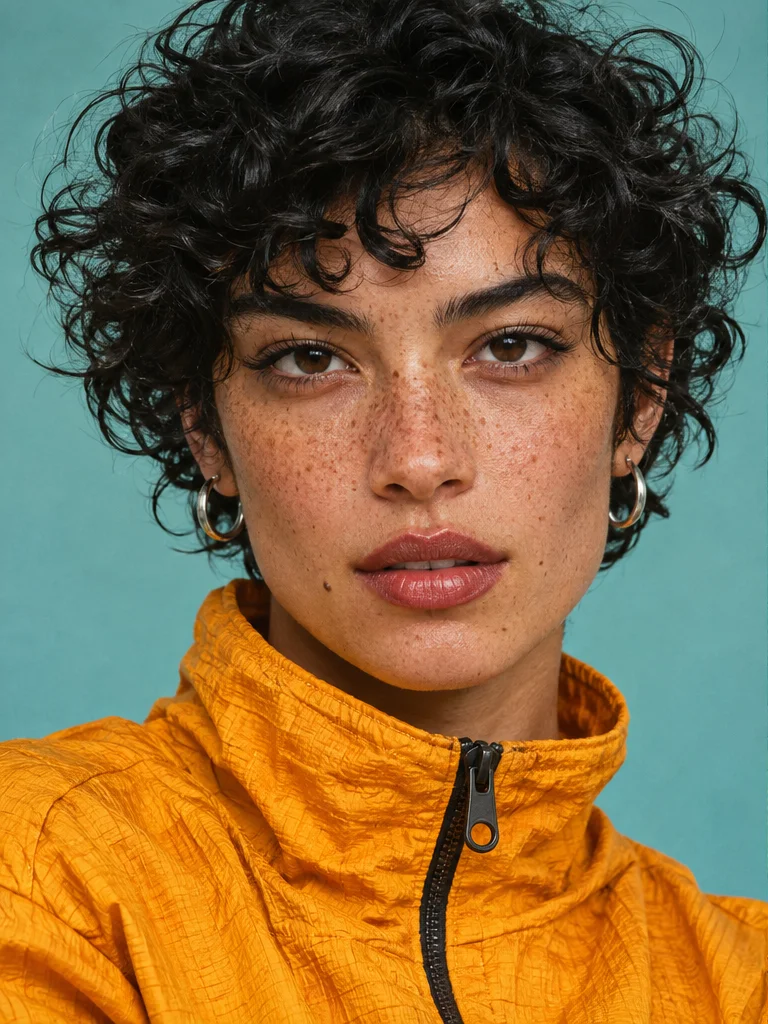
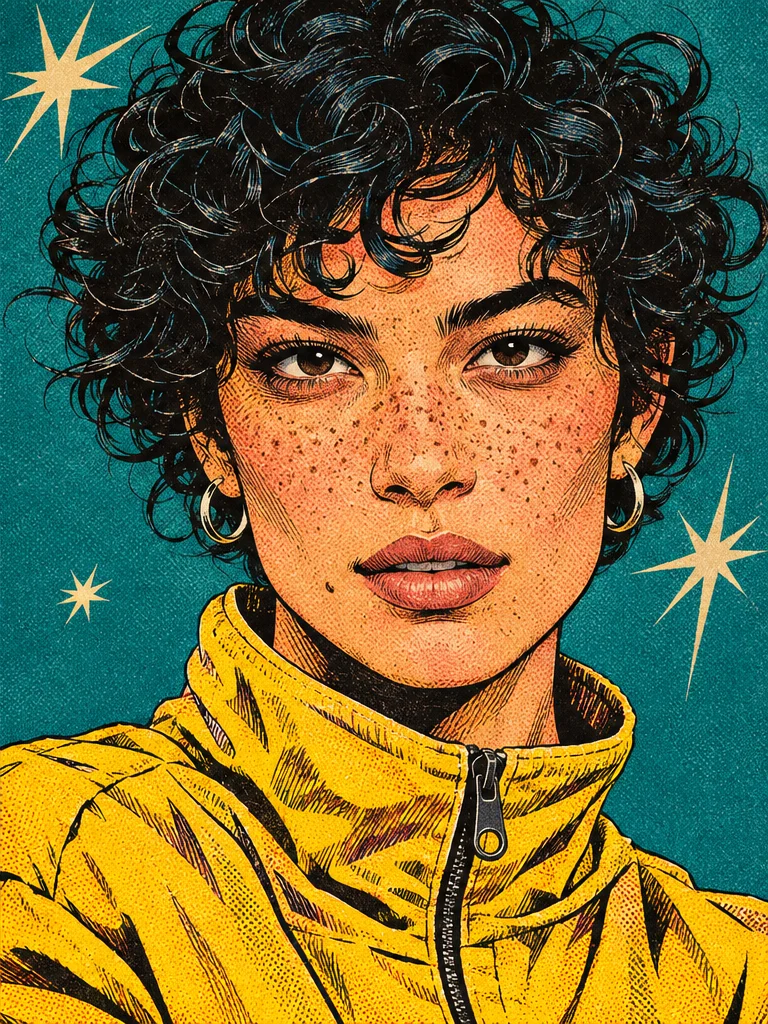
画像生成AIでインクの輪郭と網点を加えました。表情や髪型、黄色いジャケットが共通しているので、絵柄が変わっても同じ人物だと分かります。
この写真をグラフィックノベルの挿絵に。表情、短い巻き髪、黄色いジャケット、肩までの構図はそのまま。輪郭を黒インクで描き、背景は深い青緑にしてください。
登録特典として5クレジットを受け取りました。下のボタンをクリックして請求してください!

写真やスケッチから、思い描いた一枚へ。商品写真の背景を変えたり、似顔絵を漫画風にしたり、文章だけで新しい画像を作ったりできます。
エディターを開く画像生成AIに見本を渡すと、被写体や構図を手がかりにして編集できます。まずはロボットのスケッチを、手作りの粘土フィギュア風に仕上げてみましょう。
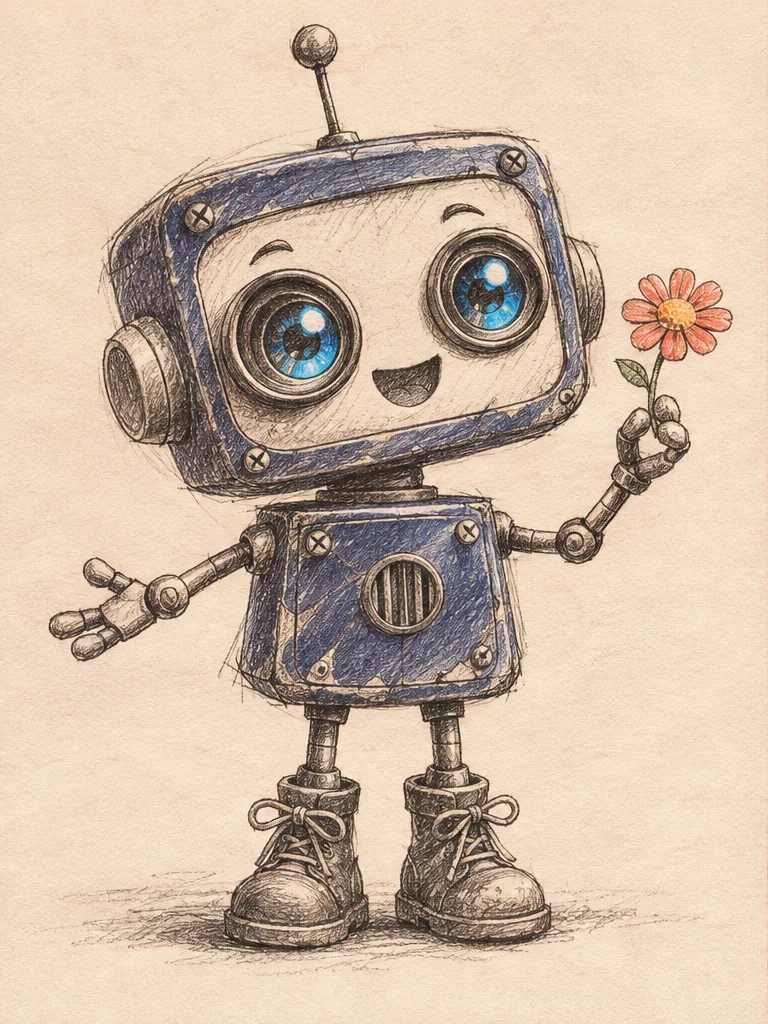 参考画像
残したい特徴がはっきり写った写真や、輪郭の分かりやすいラフを選びます。参考画像がなくても、画像生成AIに文章だけでイメージを伝えられます。
このロボットを粘土のフィギュア風に。アンテナとポーズ、手に持った花はそのままにしてください。
背景や素材、光の向きなど、いちばん大事な変更から書きます。残したい要素があれば「花を持つ手は変えない」のように添えます。
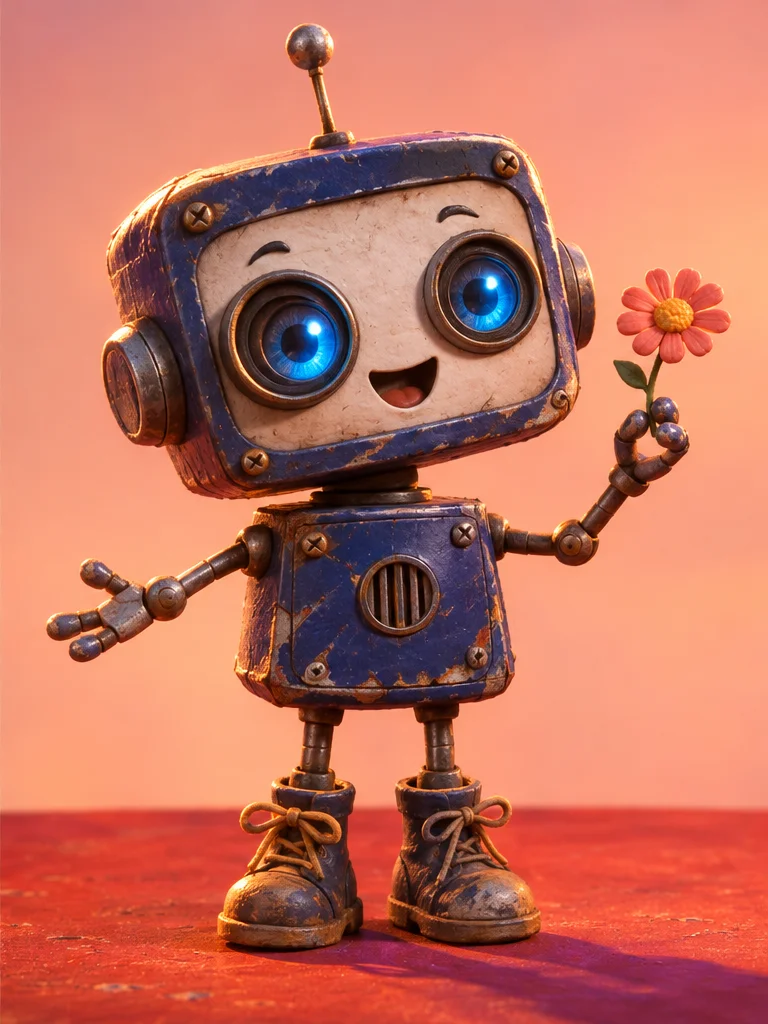 仕上がり例
色や質感に加え、輪郭や小さな文字も確認しましょう。気に入った結果は保存するか、次の編集に使えます。「画像生成ai 無料」で検討中なら、見本の比較だけでも指示の書き方を確認できます。
人物、商品、スケッチの3例です。元画像と仕上がりを見比べながら、横にある指示文を自分の写真に合わせて書き換えてみてください。
漫画風ポートレート
画像生成AIでインクの輪郭と網点を加えました。表情や髪型、黄色いジャケットが共通しているので、絵柄が変わっても同じ人物だと分かります。
この写真をグラフィックノベルの挿絵に。表情、短い巻き髪、黄色いジャケット、肩までの構図はそのまま。輪郭を黒インクで描き、背景は深い青緑にしてください。
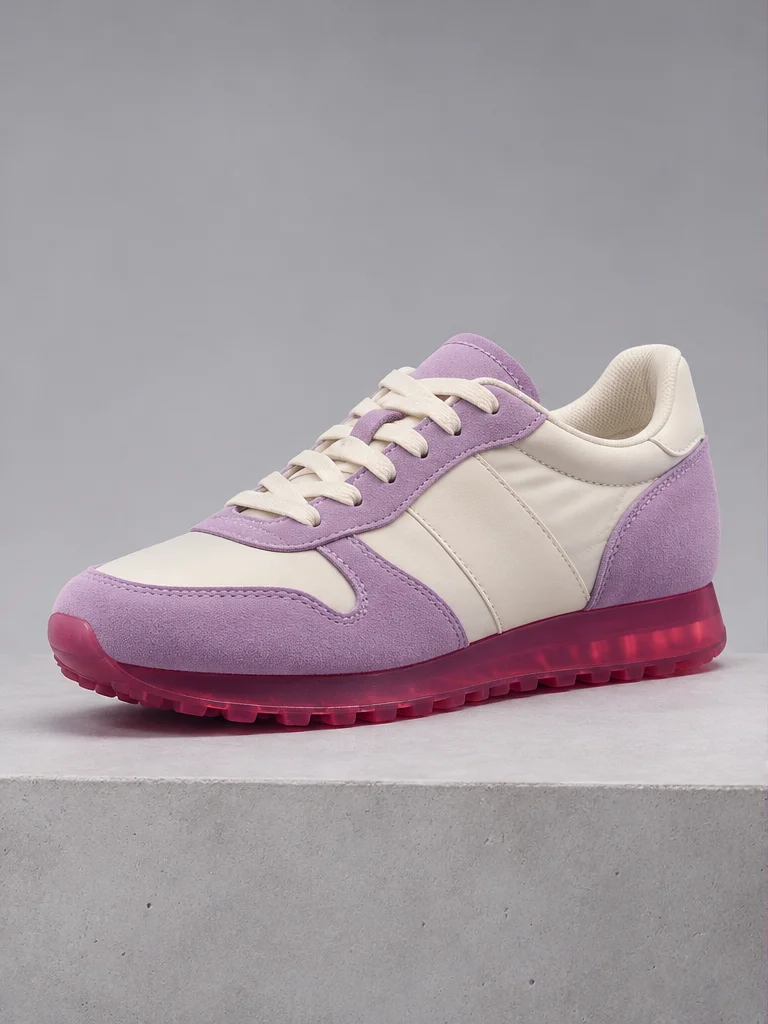
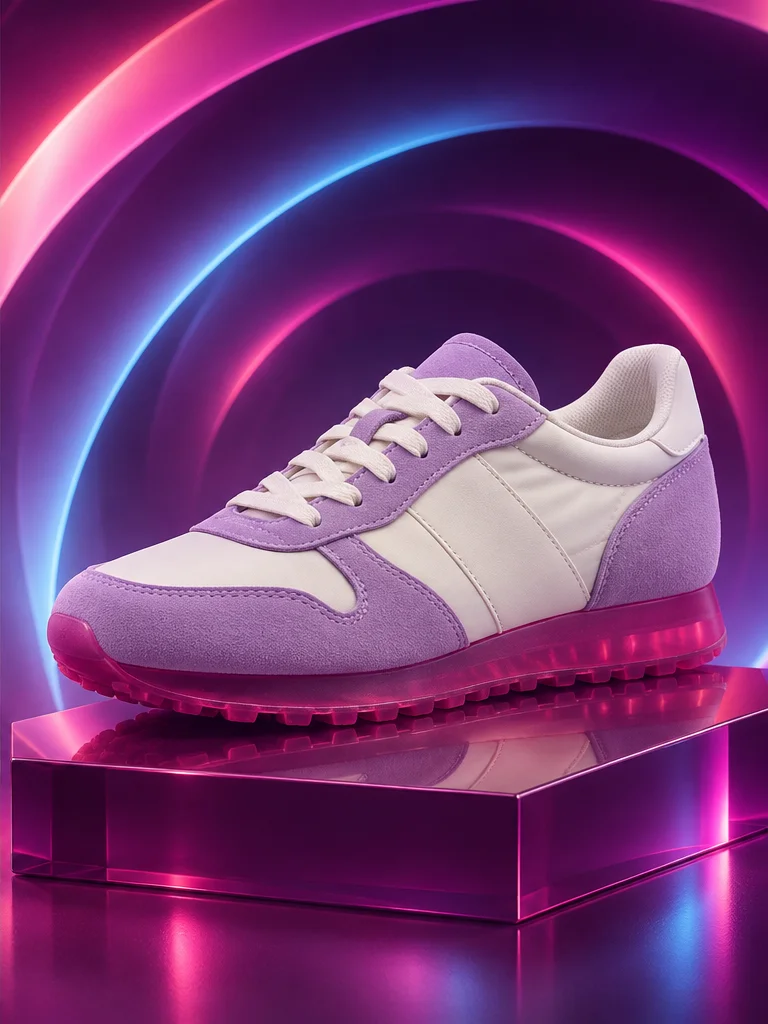
商品写真の背景変更
画像生成AIで無地のセットをネオンが映えるステージに変更。スニーカーの角度や配色は残し、背景だけで印象がどう変わるか比べられます。
スニーカーをプラム色の光沢のある台に置き、後ろに紫とピンクの光のアーチを足してください。靴の形と向き、ラベンダー色のパーツ、アイボリーの靴ひも、赤紫のソールは維持します。
スケッチを粘土細工風に
元のポーズと輪郭を生かし、指で形を作ったような丸みと横からの光で、立体物を撮影したような雰囲気に仕上げました。
鉛筆で描いたロボットを、赤いテーブルに置いた手塗りの粘土人形にしてください。四角い頭、丸い目、アンテナと花を残し、藍色の塗装と柔らかな夕方の光を加えてください。
画像生成AIで仕上げるときは、元の写真のどこを残したいか決めておくと、生成後に見比べるポイントがはっきりします。
目や髪の輪郭が分かる写真を選びます。眼鏡や服も残したい場合は、画面の端で切れていないか見ておきましょう。
確認するポイント 絵柄を見る前に、目元と口元の表情を元の写真と比べます。
ポートレートの例を見る斜めから撮影した写真など、形と素材の両方が伝わるカットが便利です。ロゴや色を残すよう画像生成AIに具体的に伝えます。
確認するポイント 縁や金具、印字が崩れていないか、掲載前に確認します。
商品写真の例を見る背景がシンプルで、ポーズと輪郭が読み取りやすい絵を選びます。素材や照明を変えた結果も見分けやすくなります。
確認するポイント シルエットや小物の位置を元の絵と照らし合わせます。
スケッチの例を見る「おしゃれに」だけでは仕上がりを想像しにくいもの。「左から柔らかな窓の光を当てる」のように、画像を見て分かる言葉に置き換えてみましょう。
背景を無地にする、影を和らげる、ペン画のような輪郭にする。画像生成AIには、まず一つの具体的な変化を伝えます。
前髪や眼鏡、撮影した角度など、どこが変わると別の人物や商品に見えるか考えて、要点を二つか三つ添えます。
参考画像と指示の大半を固定し、まず光だけを変えてみます。画像生成AIで何を変えると好みに近づくのか、結果から判断できます。
まずは気に入った要素を一つ選び、画像生成AIへの指示に取り入れてみましょう。色よりも光や素材を先に決めると、イメージがまとまりやすい場面もあります。
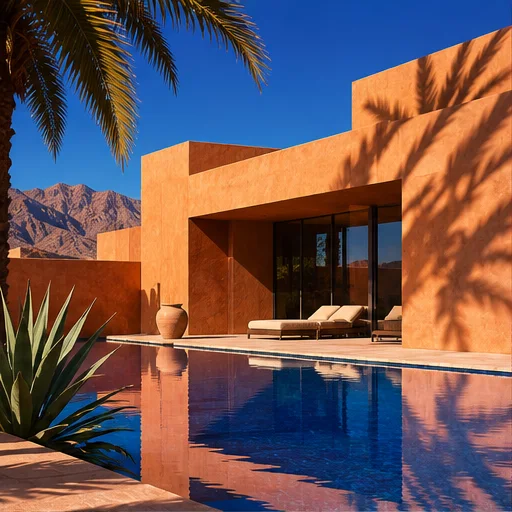
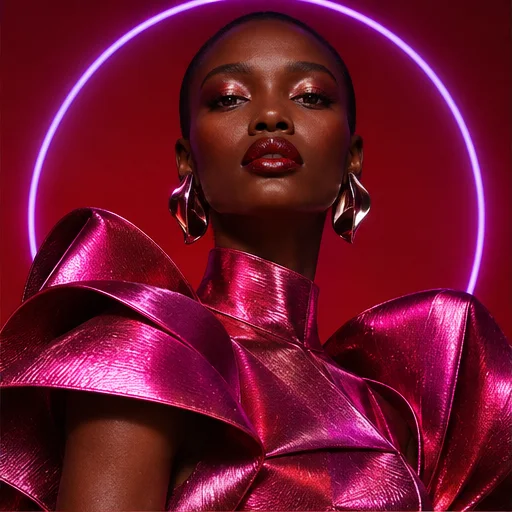
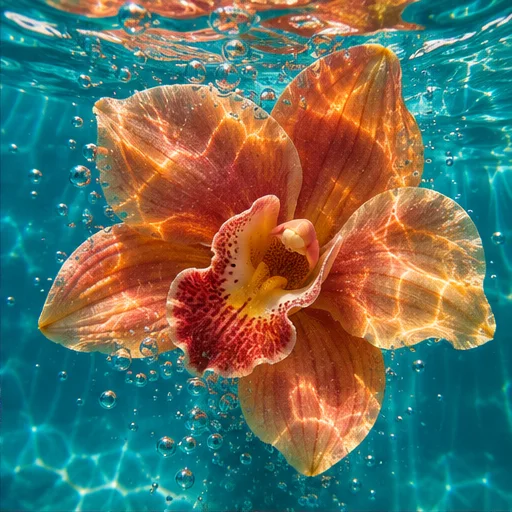
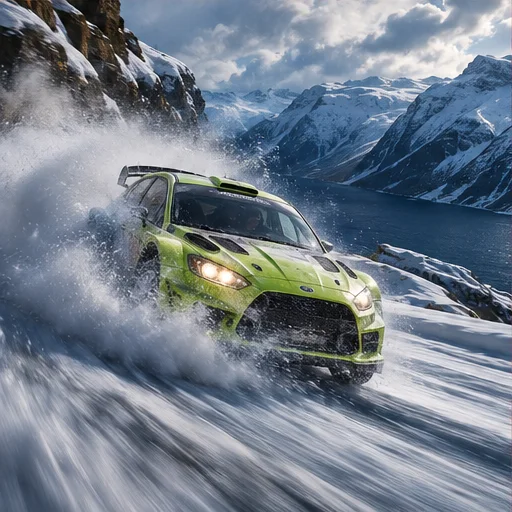
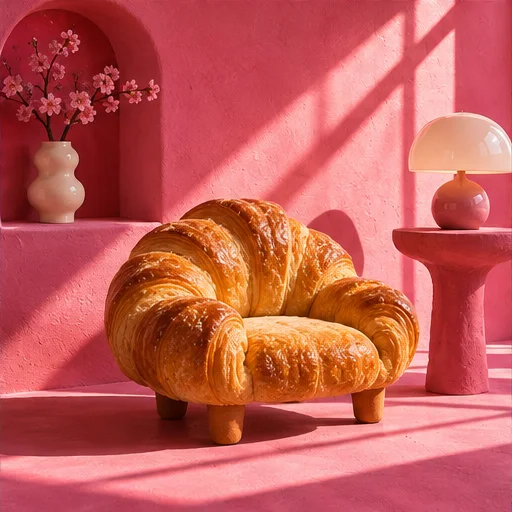
掲載先が決まっているなら、画像生成AIで作る前に縦横比を指定します。今の構図を生かしたいときは「元画像に合わせる」を選びます。
被写体を中央に置いて余白を確保し、小さく表示しても形が分かるようにします。
主役を左右どちらかに寄せ、反対側を見出しやロゴのために空けておきます。
人物の全身を入れたいときは縦長を選び、上下に文字を重ねられる余白を残します。
商品画像を複数作るときは、構図と光の向きをそろえると一覧にまとまりが出ます。高解像度で出力する前に、実際に掲載する大きさで確認すると安心です。
同じ指示でも画像生成AIのモデルによって、光や質感の出方が変わります。「画像生成ai 無料」で比較している方は、生成ボタンに表示される必要クレジットも確認できます。
文章から新しい画像を作るほか、写真を指示文で編集したり、用意された画風に変えたりできます。
特定の人物、商品、ポーズやカメラアングルを生かしたいときは、画像を添付してください。アイデアだけなら文章から画像を作れます。
表情、髪型、形、素材など、残す要素を具体的に書きます。ロゴや小さな文字は、生成後に元の写真と見比べてください。
JPG、PNG、WebPの静止画を1枚、10 MBまでアップロードできます。各辺256ピクセル以上、最大2400万画素、縦横比は1:2〜2:1です。
書き出されるのは立体感のある平面画像です。回転、アニメーション、3Dプリント用のデータは、専用の3Dソフトで作成してください。
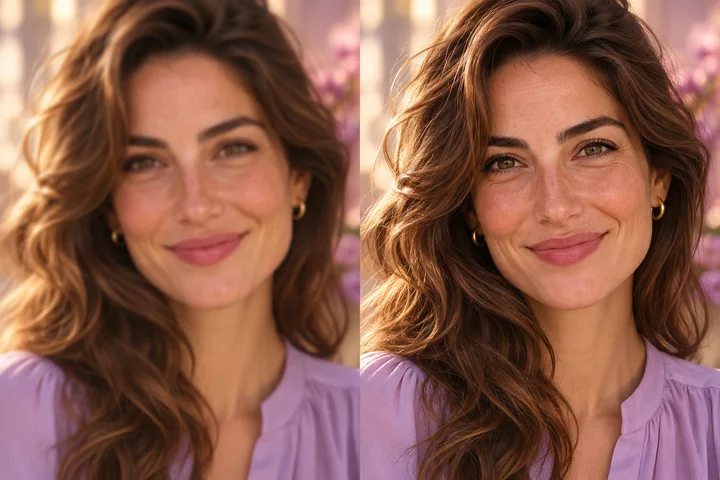
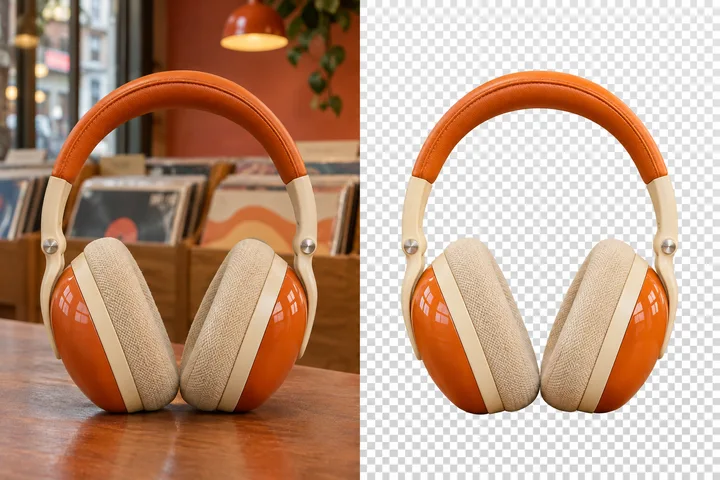
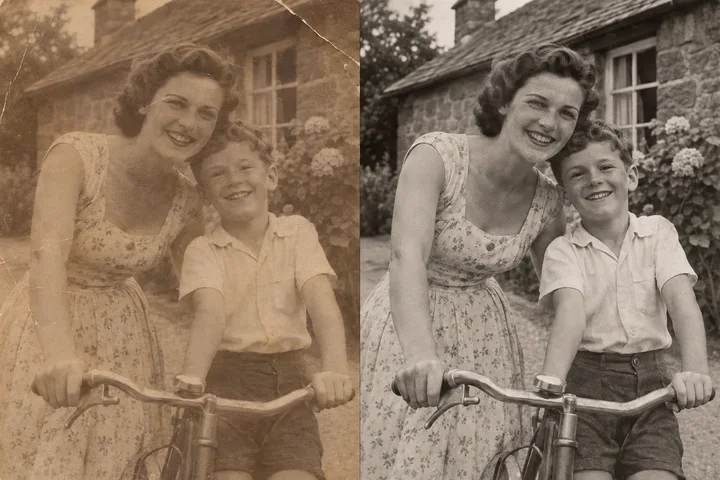
背景削除、顔写真の補正、古い写真の復元なら、用途に合った専用ツールが便利です。ここでは画像全体の雰囲気や設定を文章で変えられます。
画像の選択と指示の入力はログイン前にできます。画像を生成するにはログインとクレジットが必要です。付与対象の方は登録特典のクレジットを受け取れます。消費されるのは、完成して受け取った画像の分だけです。
生成結果は24時間、JPGでダウンロードできます。残しておきたい画像は、期限内に端末に保存してください。
画像生成AIのエディターを開いて、背景や色など、気になるところを一つ選んでください。「画像生成ai 無料」で探している方も、ログイン前に画像と指示を準備できます。
画像の作成を始める© 2026 PicPicAI